¶ Usuario administrador miskuenta
El usuario adm (adminsitrador) es la herramienta principal de trabaja para las áreas de atención a usuario, ventas, testeo y desarrollo de programación. Esta herramienta se crea por la necesidad de tener acceso a los datos y sesión de planes/usuarios de nuestros clientes.
Al incio de creación de esta herramienta su principal función se enfocaba en permitir el acceso universal a sesión de miskuentas, con el tiempo y acordé a las necesidades del equipo se integraron consultas de datos y procesamientos de los datos en nuestra base de datos que faciliten las tareas de atención y supervisión de procesos. Quién genera o deshabilita estos usuarios y da soporte en caso de error , cambio de contraseña es Victor López. Existen 4 tipos de permisos para estos usuarios dependiendo del área a la que pertenecen, los cuáles son : Acceso total, desarrollo , soporte general y ventas.
En este artículo se mostrarán el uso de las opciones principales y de acceso general, es decir que se encuentran activos para todos los usuarios adm_mk. La navegación de usuario se asemeja bastanta a la de los productos de sistema en este caso se cuenta con dos divisiones de pantalla para fines de interacción: menú lateral izquierdo de módulos y área de trabajo.
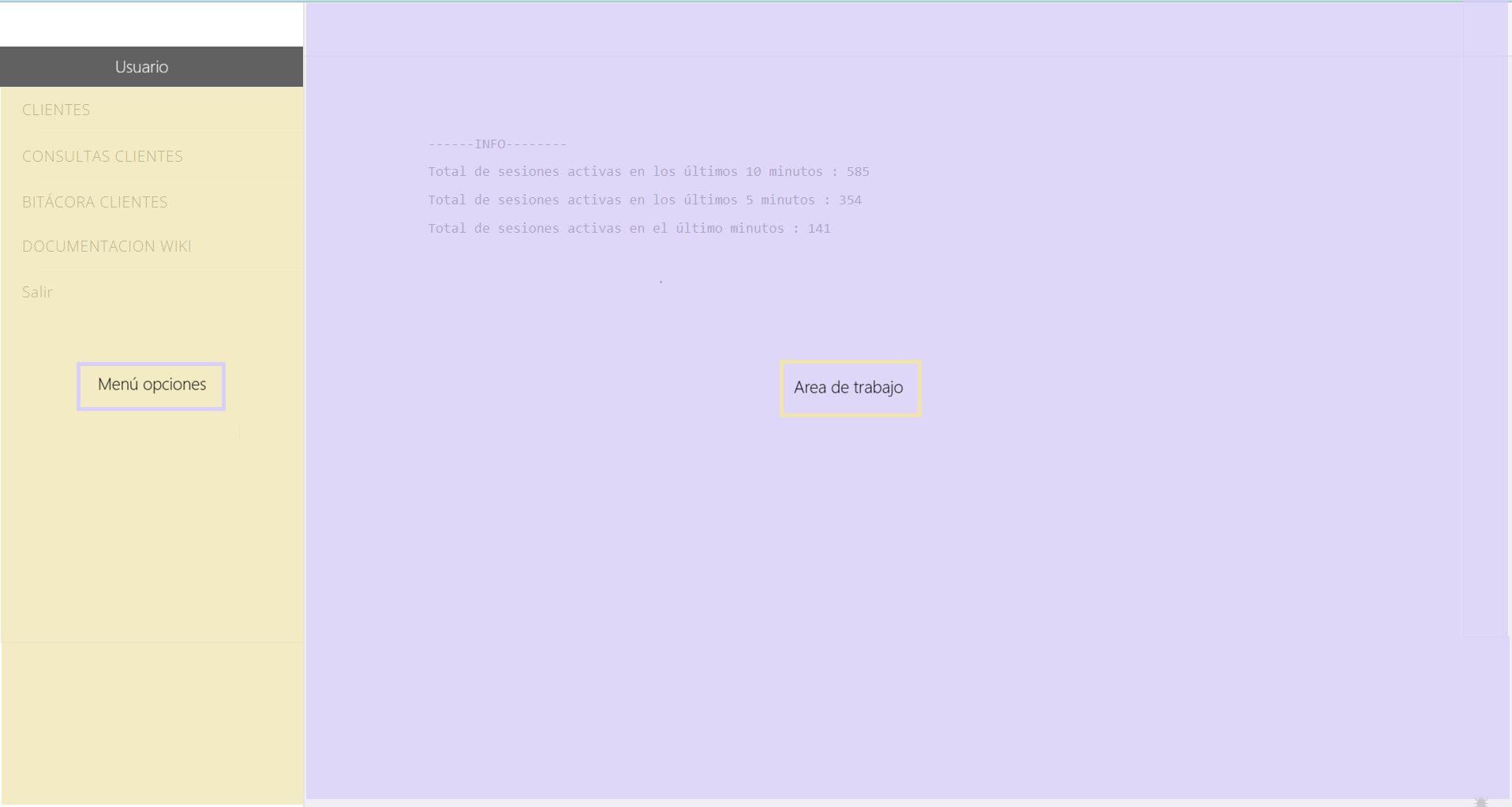
En toda las opciones principales al dar clic en el módulo se activa en el área de trabajo la barra de selección o la barra de búsqueda para acceder a consulta deseada. Desde 2025 al iniciar sesión o actualizar página de tu usuaro en el área de trabajo se comparte la información de sesiones activas. Esto tiene cómo finalidad dar a los usuarios poder determinar si hay un uso de recursos alto , medio o bajo, a mayor sesiones activas puede haber menor rendimiendo del servidior. El promedio de usuarios activos es de 370 por sesiones últimos 10 minutos.
¶ Módulo de Clientes
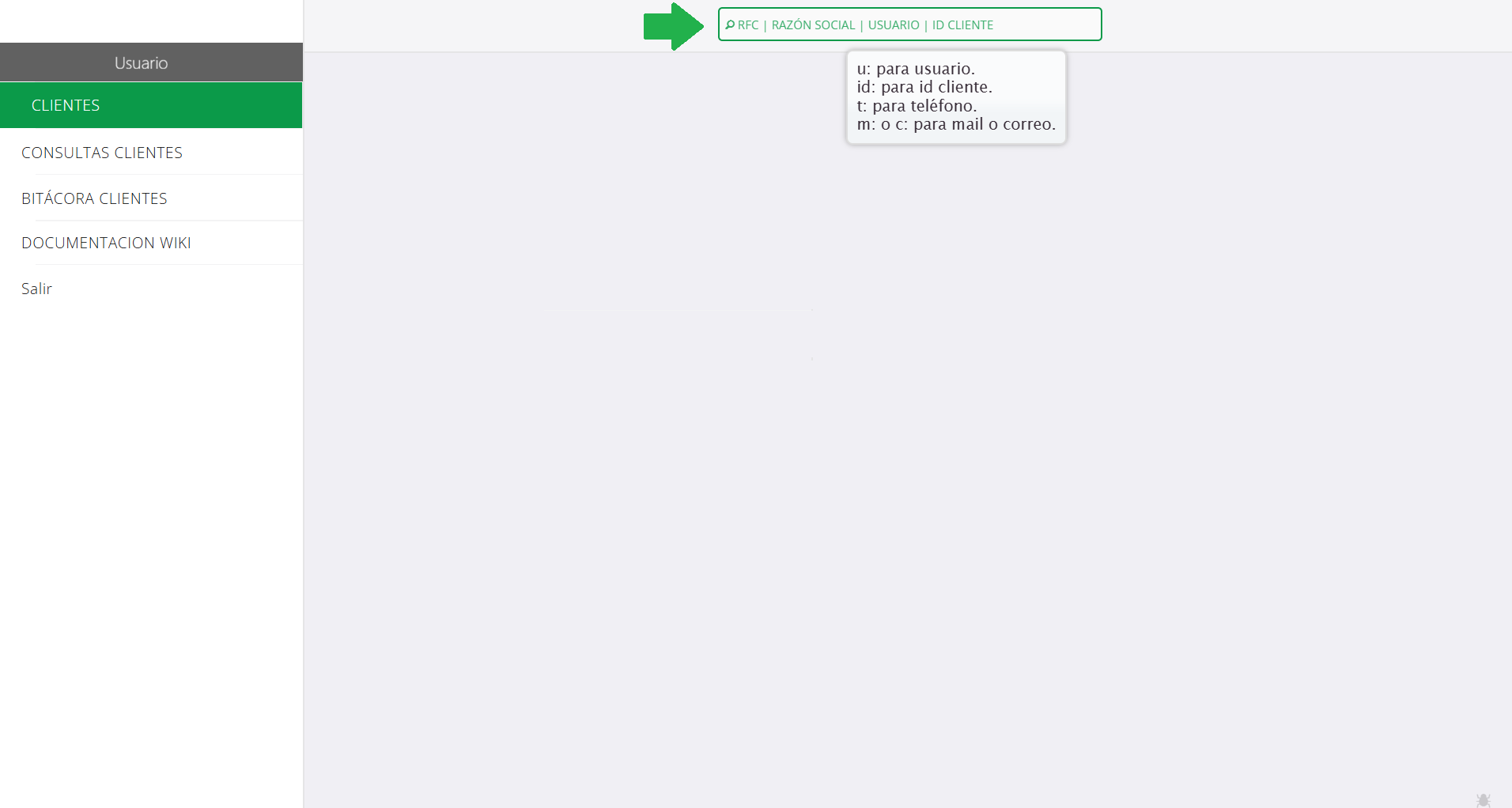
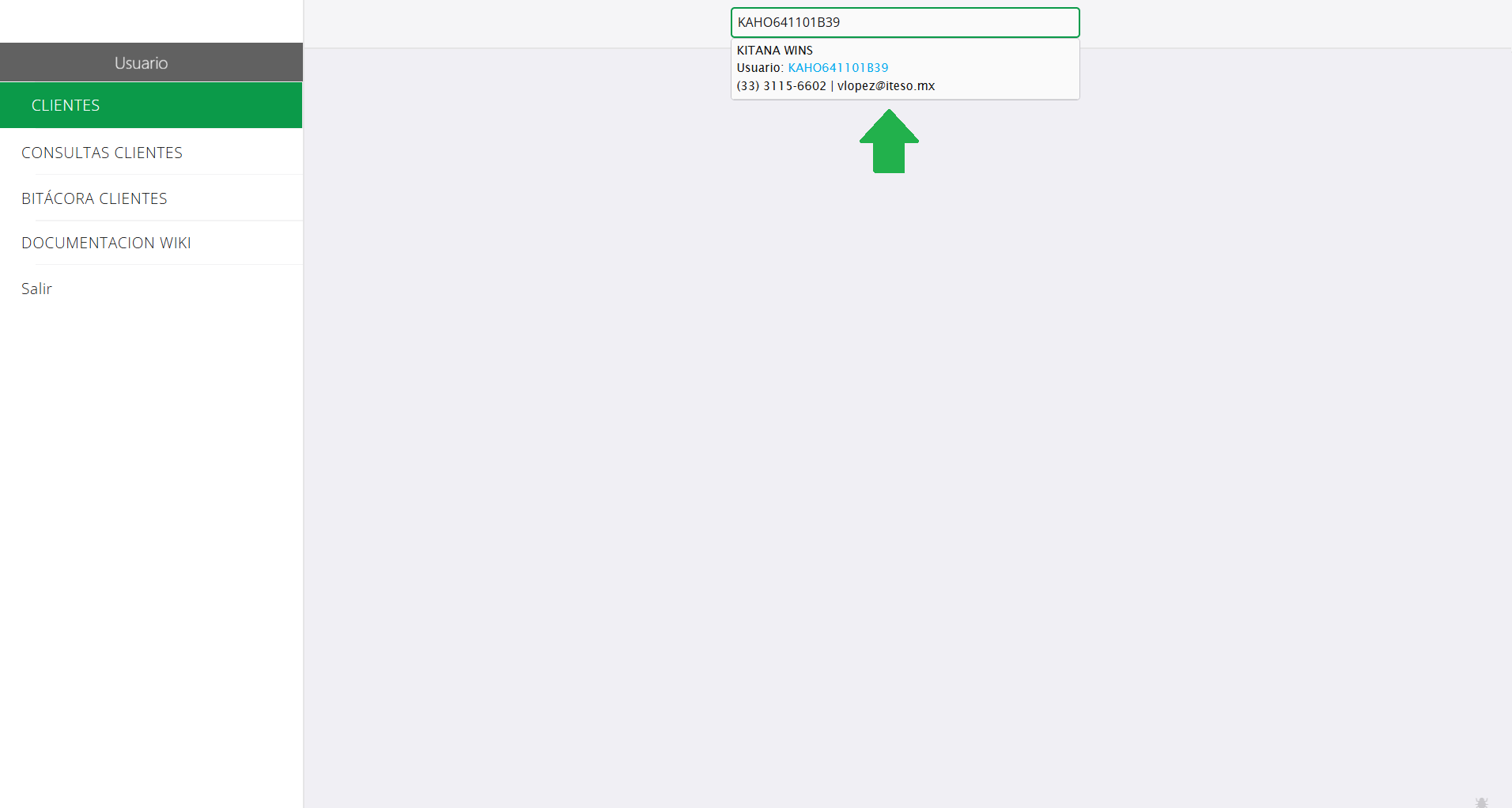
En este apartado podrás consultar cliente o usuario en sistema. Solo puede consultar una a la vez y necesita de al menos un dato de registro de usuario para haccerlo. El correo o RFC es el que comúnmente se utiliza para ello. En la barra de búsqueda del centro superior coloca el dato y aparecerá la o las coincidencias a elegir.
Al seleccionar en el área de trabajo apareceran los datos completos de registro, tanto los personales del cliente cómo los generados en sistema para base de datos, cómo lo es el ID cliente, ID producto. Las leyendas en color verde son para acciones, por ejemplo la de *cargar cliente* te dará el acceso al cliente.
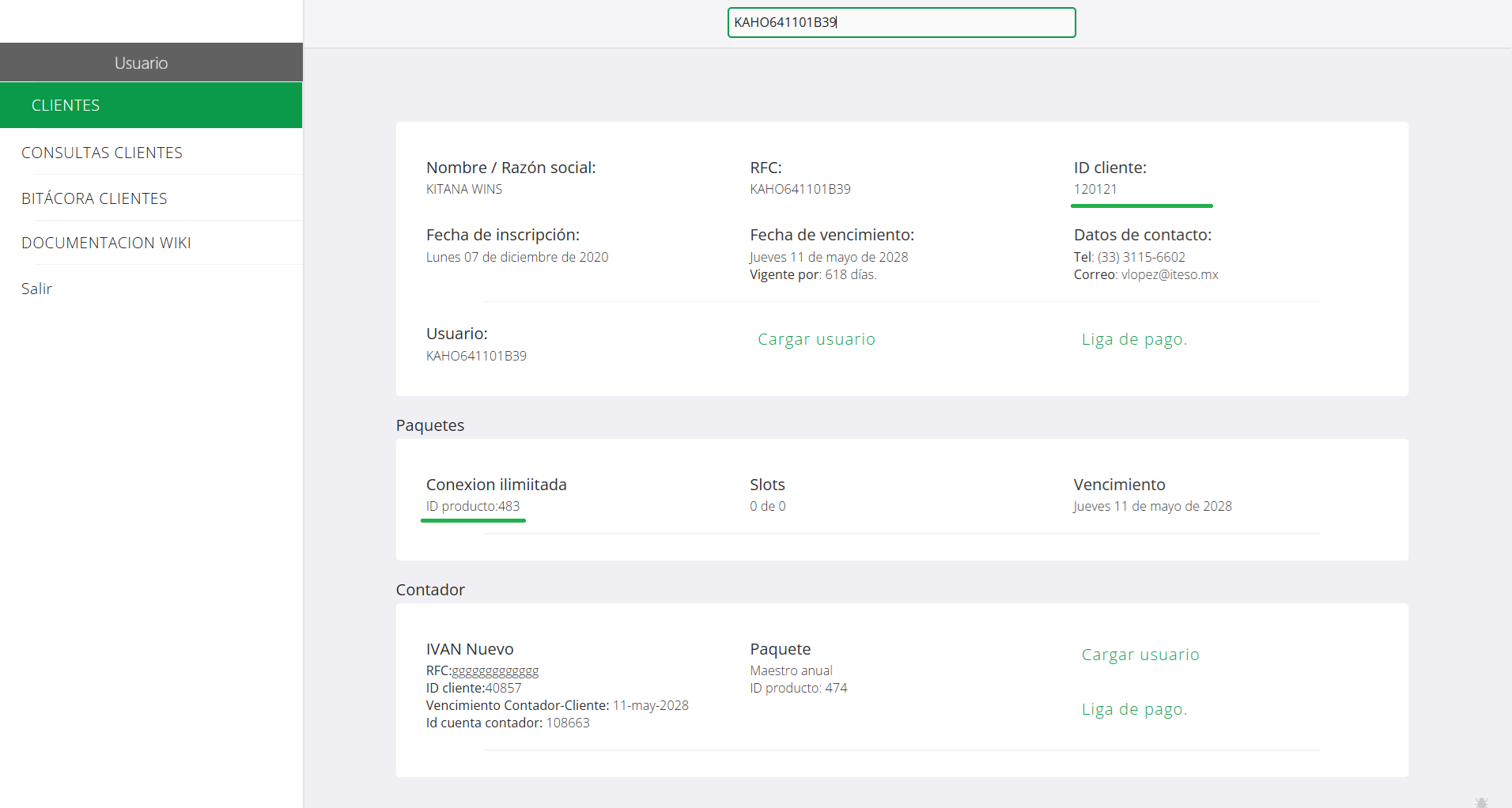
Cuándo en la selección de RFC o usuario aparece en el recuadro inferior *Contador* lo que indica es que es un RFC o usuario que esta dentro del paquete contador con el titular que aparezca, el RFC que aparece para el contador en muy pocos casos corresponde al de SAT , ya que se utiliza como dato interno de los planes en base de datos por infraestructura. En la mayoría de los casos tendrás que ingresar cargando el usario de contador y luego al RFC, pero todo depende de lo que necesites revisar.
Sí utilizas el correo para hacer búsquedas o un RFC que sigue siendo dato principal del plan, se pueden enlistar varias opciones de coincidencia en caso de contar con varios usuarios creados.
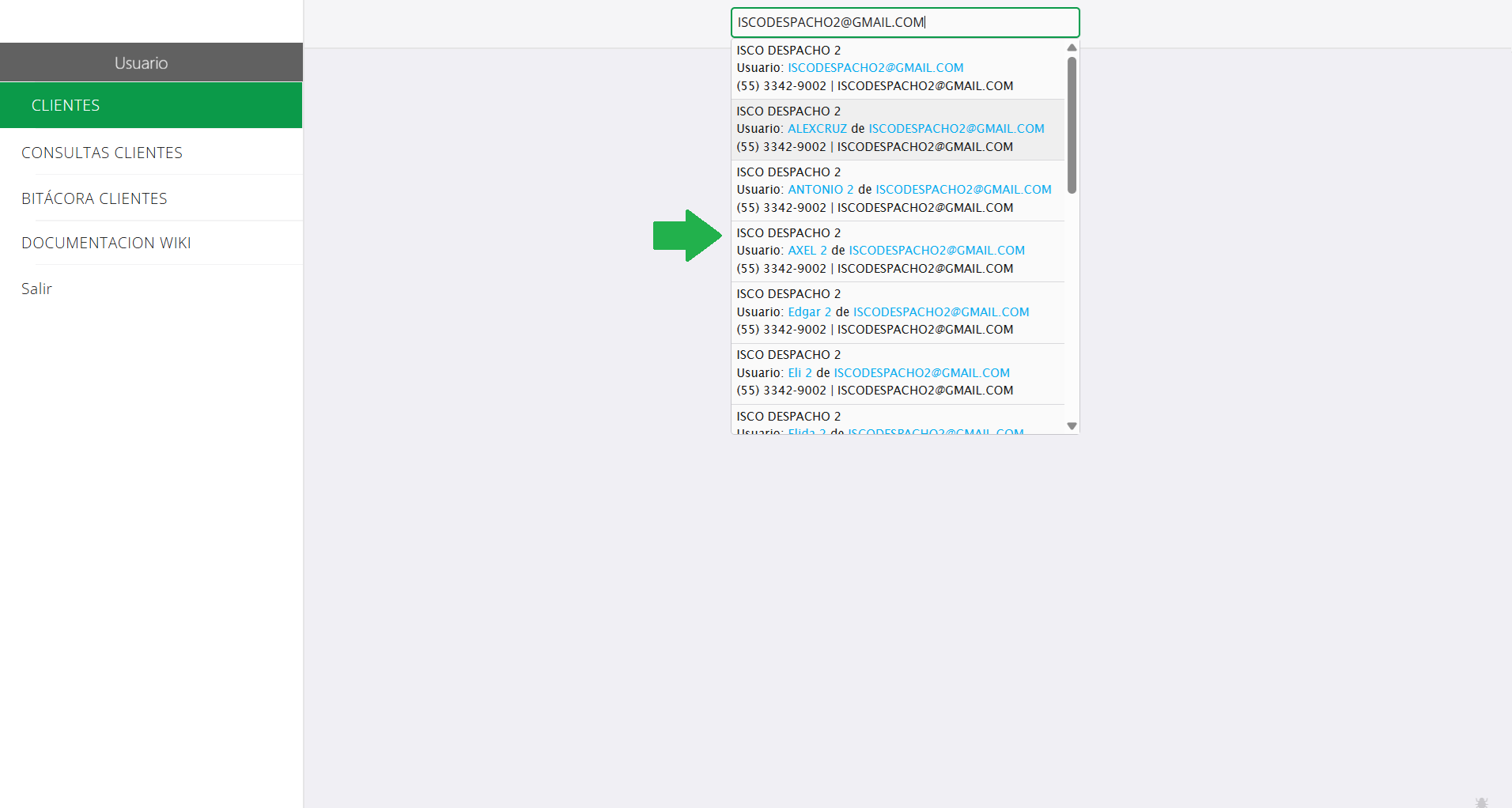
Utiliza el acceso de usuario creado en plan solo si deseas revisar los permisos o datos de dicho usuario, para ingresar a revisión de otro estilo siempre utiliza el accedo de contador que es el que tiene todas las opciones del plan activas. El ID cliente es un dato que es más probable que sea solicitado por algún miembro de desarrollo. En general atención a usuario utiliza como identificadores el correo electrónico o el RFC.
¶ Módulo de Consulta de clientes
Este módulo tiene opciones preestablecidas de consulta qué podrás seleccionar en la barra central central con la leyenda de tipo de consulta. Mientras en el módulo de cliente es necesario conocer el dato de identificación de usuario para obtener datos en este apartado con los datos se obtiene información del cliente.
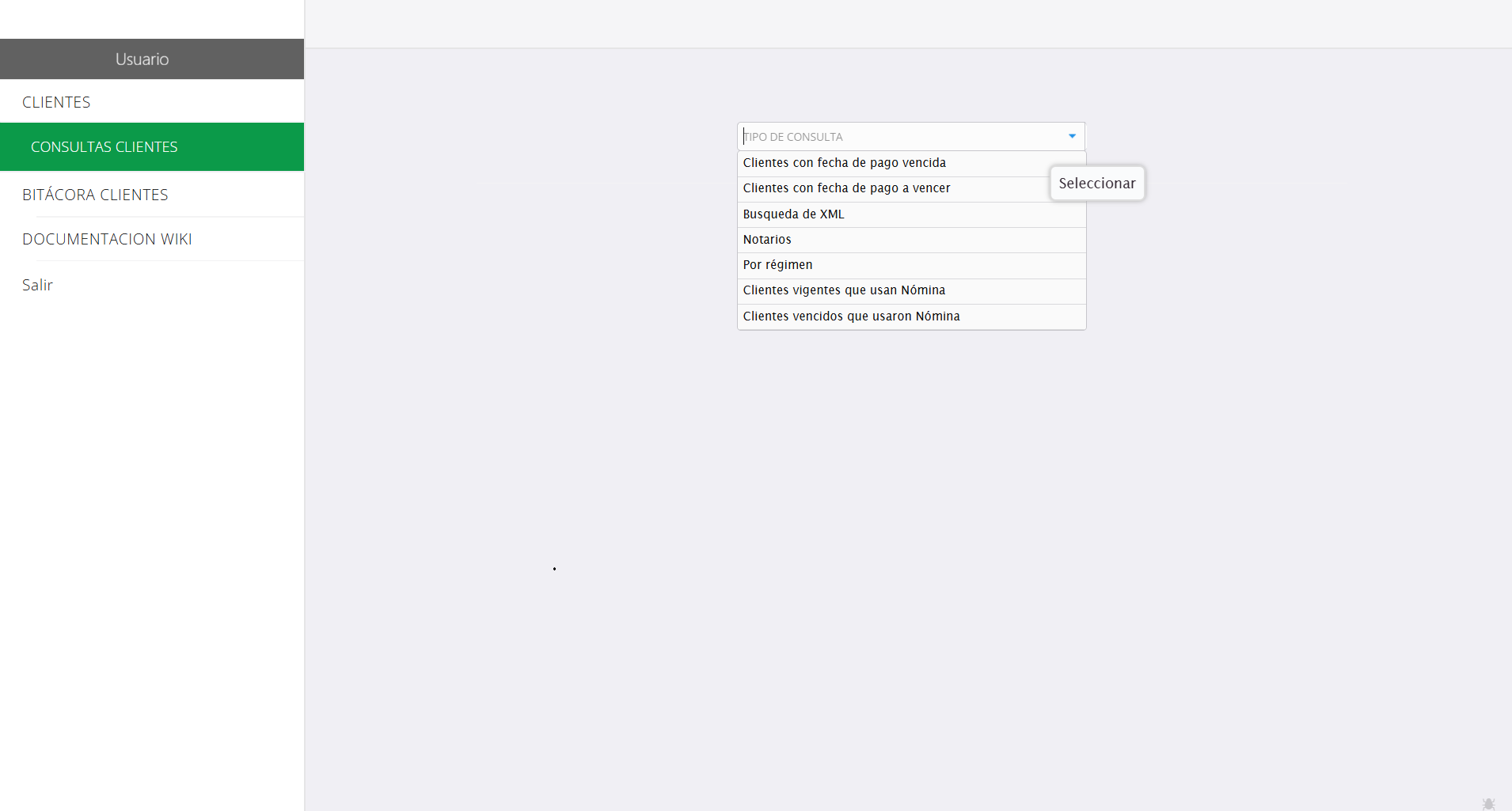
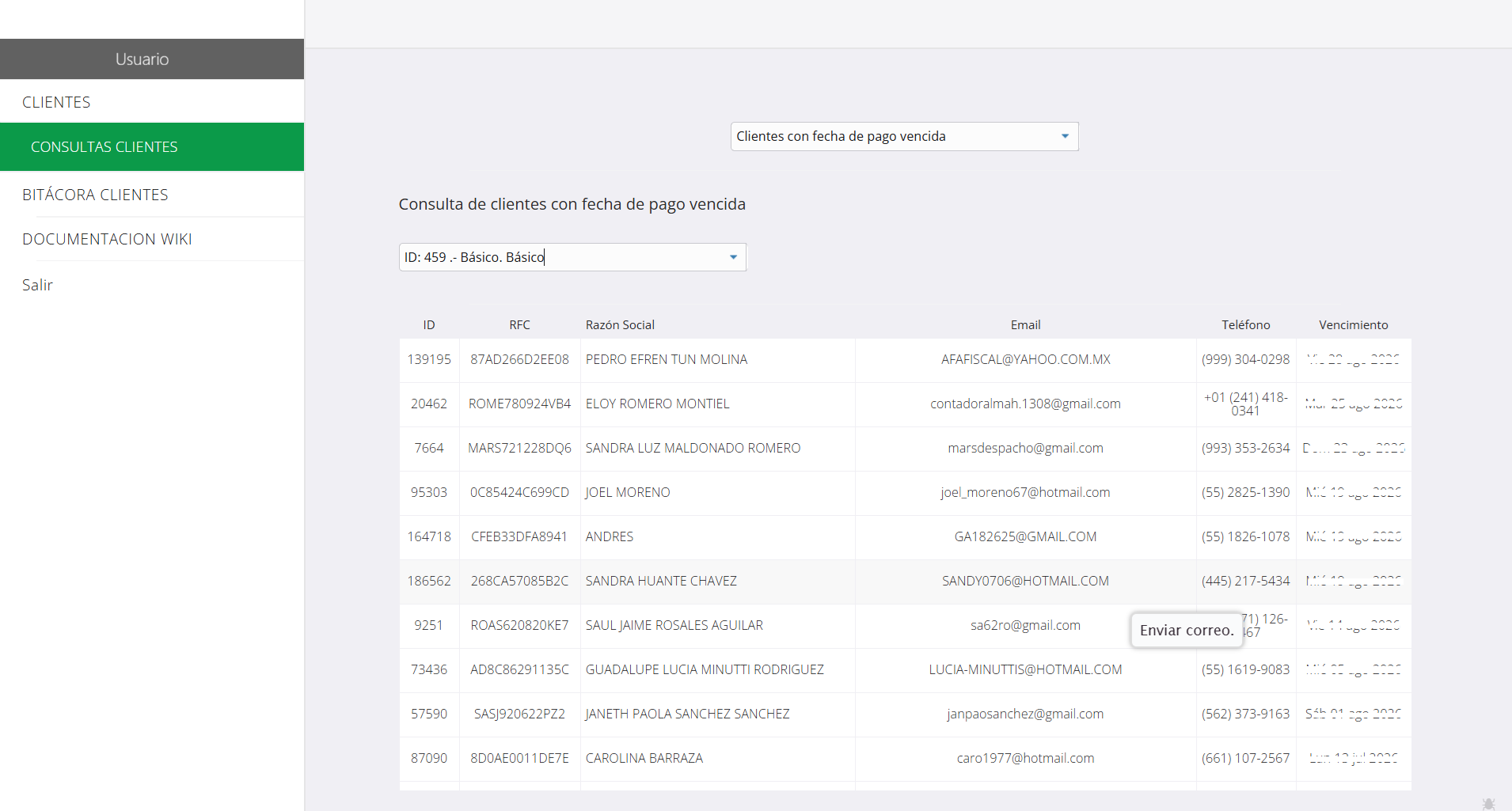
En la mayoría de las opciones al seleccionar una consulta, se habilita una segunda barra para selección de un dato que permita segmentar la consulta. Por ejemplo, si desea obtener información de clientes con fecha de pago a vencer hay que seleccionar un producto específico, cómo lo es el plan básico. Al realizarlo obtendrás el listado con los datos de los clientes que cuentan con dicho plan y con fecha a vencer menor o igual a 7 días en relación al momento de la consulta.
En la opción para búsqueda de XML, es necesario teclear el dato del UUID (folio fiscal de 32 digitos) del documento a localizar, con los primeros dígitos obtendras coincidencias y al seleccionar la opción se muestran los datos relevantes del archivo. Si no hay coincidencia el archivo no se localiza en sistema, pero trata de verificar más de una vez y si copiaste el dato para colocarlo en barra verifica que sea el correcto y que no exista un caracter que no corresponde al formato del folio.
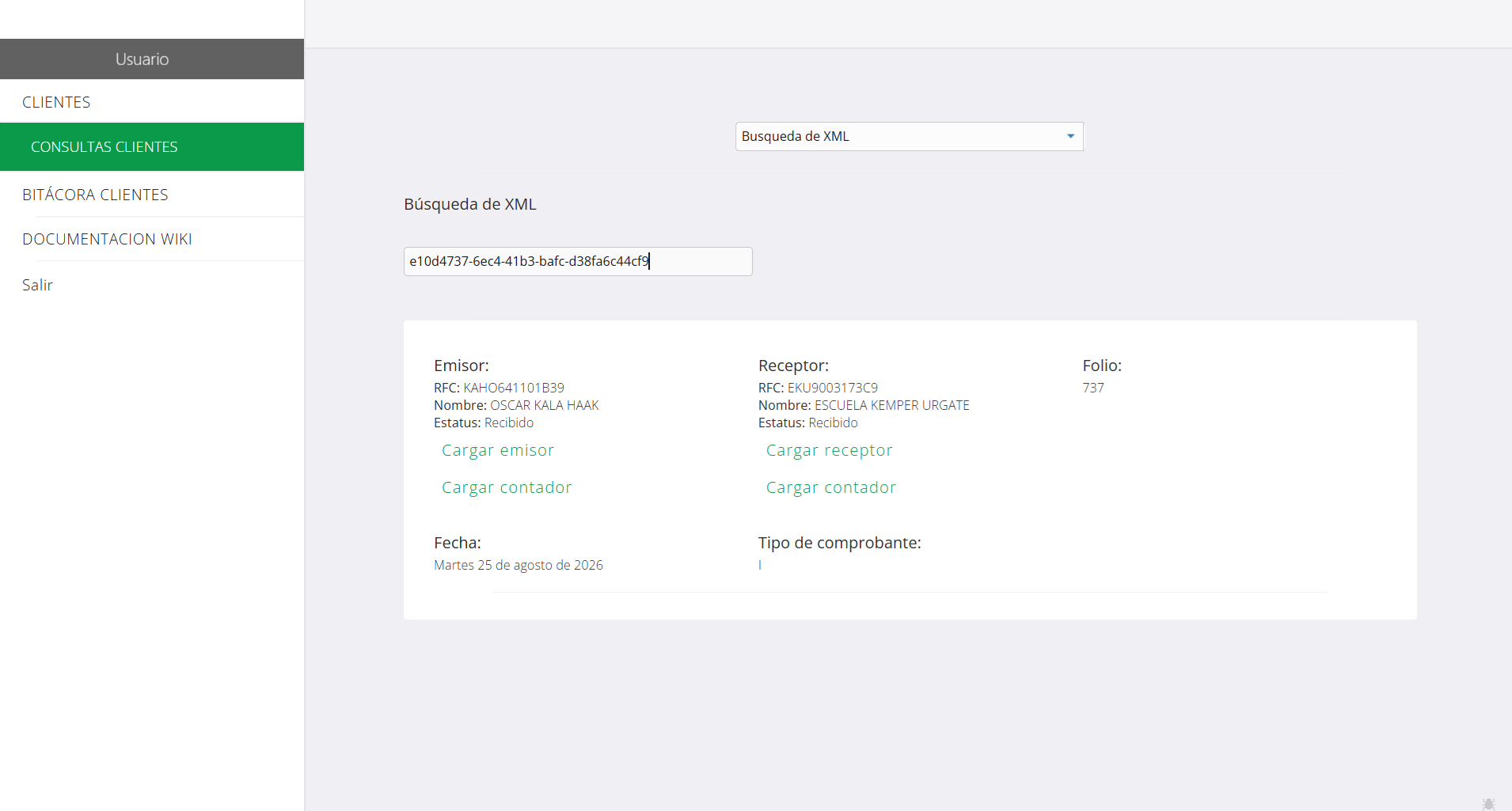
En el caso de la imagen se habilita la opción de cargar tanto al emisor como al receptor del documento ya que ambos RFC son clientes de sistema, asi que puedes acceder al plan de este. Trata de utilizar la opción de cargar contador y luego ingresa al RFC (en los productos de facturación la opción de contador carga en blanco ahí es necesario ingresar a receptor o emisor según aparezca). En los casos que solo tengas una opción es porque el otro RFC no es cliente mk.
¶ Módulo de Bitácora de clientes
Cuándo es necesario verificar la actividad de un usuario se utiliza este sección. Lo que hace es mostrar los logs (registro cronológico y persistente de los eventos) de las acciones en el usuario (RFC). No todas las acciones cuentan con logs, pero sí las más importantes en jerarquía de modificación de datos contables. Solo puede consultar un usuario (RFC) a la vez y es un formato dinámico por acciones, ya qué aparecen solo las acciones que han sido registradas en el usuario si entre el despliegue de opciones no esta alguna que requieres se deberá verificar con programación si ese registro se guarda o no.
Cómo en el módulo de clientes aparece la barra de búsqueda en el centro superior del área de trabajo. Al colocar el RFC deseado y seleccionar se van a mostrar las acciones que puedes seleccionar para verificación de actividad y es necesario que seleccioner rango de fechas para obtener la información (si es de un solo día coloca mismo dato fecha inicial y fecha final).
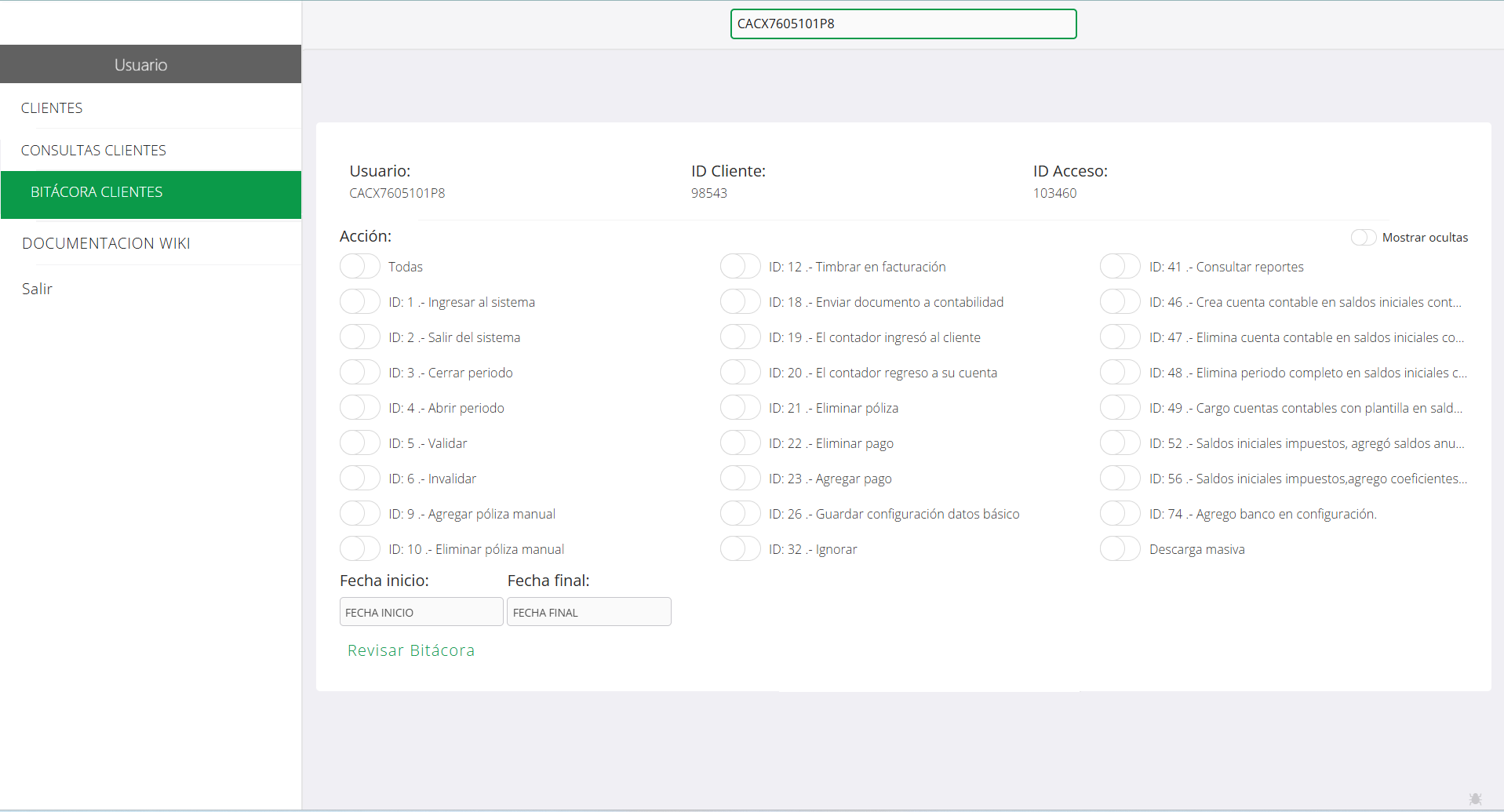
Una vez seleccionada la o las acciones que desear verificar y colocado el rango de fecha, da clic en la leyenda *revisar bitácora* y obtendrás los datos de fecha, hora, usuario y referencias de la acción a verificar.
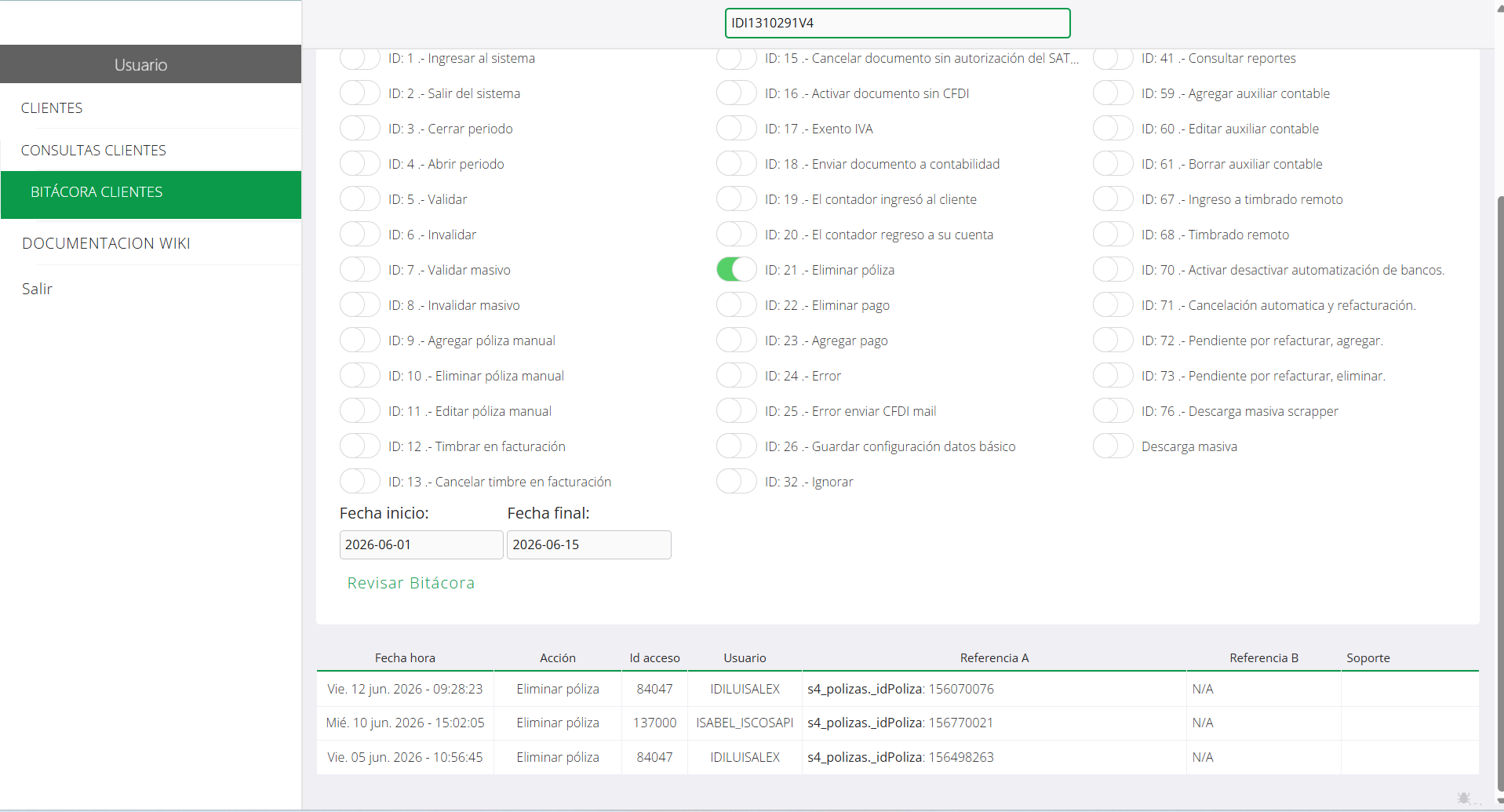
Si alguna de las acciones no arroja información después de dar clic en revisar, es que esa acción no fue realizado en el rango de fechas. Extiende las fechas para obtener ampliar búsqueda.
¶ Documentación Wiki
Documentación Wiki funciona cómo recurso de información para el equipo de soporte de miskuentas, vas a localizar artículos que tiene la finalidad de consulta de lógicas de navegación, planes, módulos, herramientas a disposición y funciones de sistema. Obtendrás datos de validación de datos SAT, errores de sistema, indicaciones de a quién reportarlos y el uso de los documentos técnicos SAT para consultas a detalle. Al seleccionar el módulo en el área de trabajo aparece un artículo de bienvenida con una breve instrucción de cómo hacer la búsqueda de los artículos.
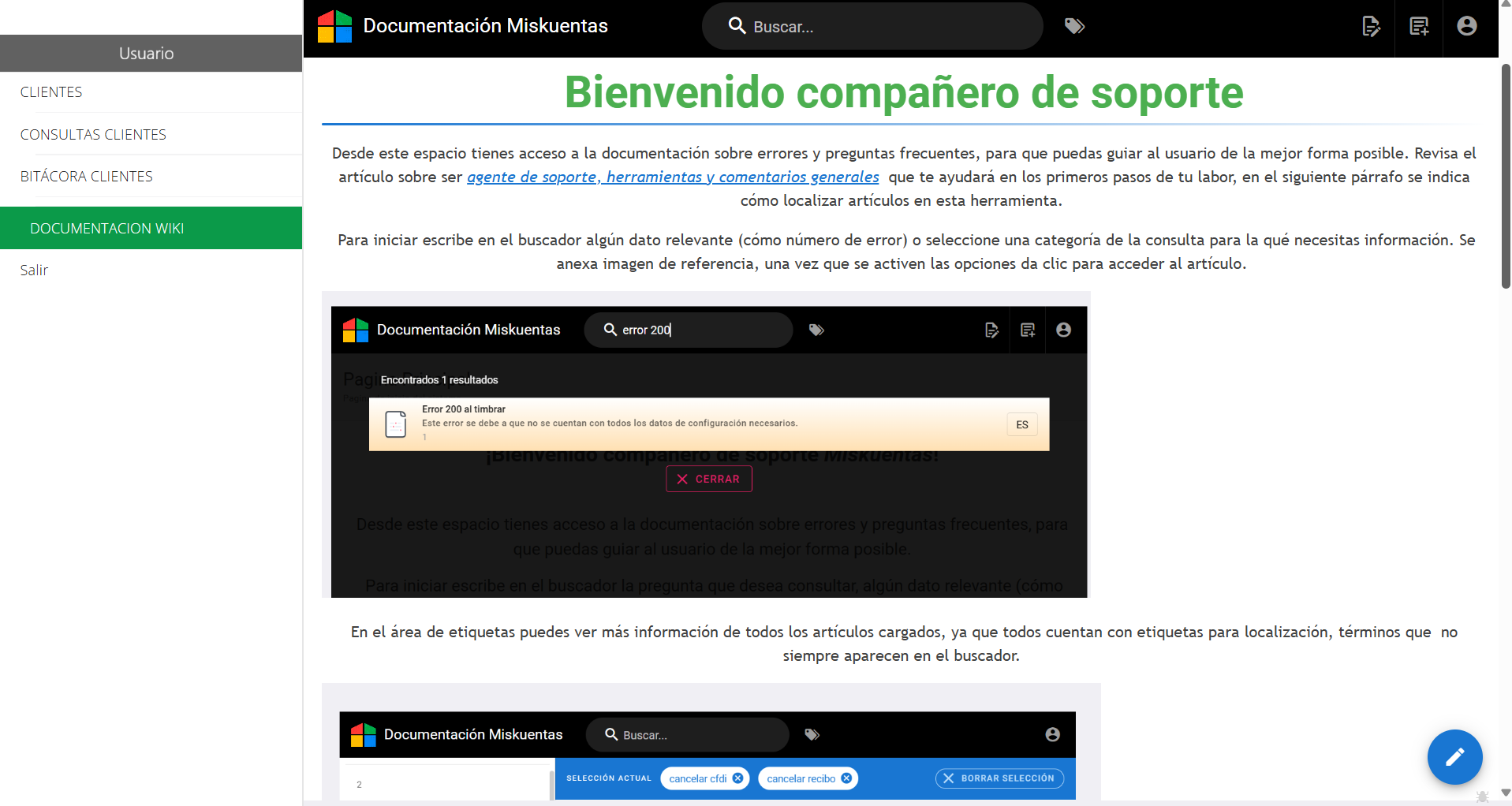
El formato que tiene este recurso es parecido al de Wikipedia, dónde se crean redirecciones dentro de los artículos a otros que tengas acceso a la mayor cantidad de información relacionada. La redacción de los artículos se verifica con Anahí Vélez y la funcionalidad por cuestión técnica o de licencia del librero está a cargo de Ricardo Gónzalez.
¶ Opción de debug en sesión adm
El debug es la depuración de errores en código, los usuarios adm cuentan con un panel que permite verificar la ruta del procesamiento de una función desde el usario que se esta revisando en sistema. Por lo que ayuda al área de desarrollo más que al resto pero también es útil para revisión de elementos de error que no son visibles en la vista de sistema y poder apoyar al departamento al reportar algún error.
Este apartado se habilita al dar clic en el sútil icono de escarabajo o bicho que se localiza en la esquina inferior derecha en cualquier apartado del usuario adm.
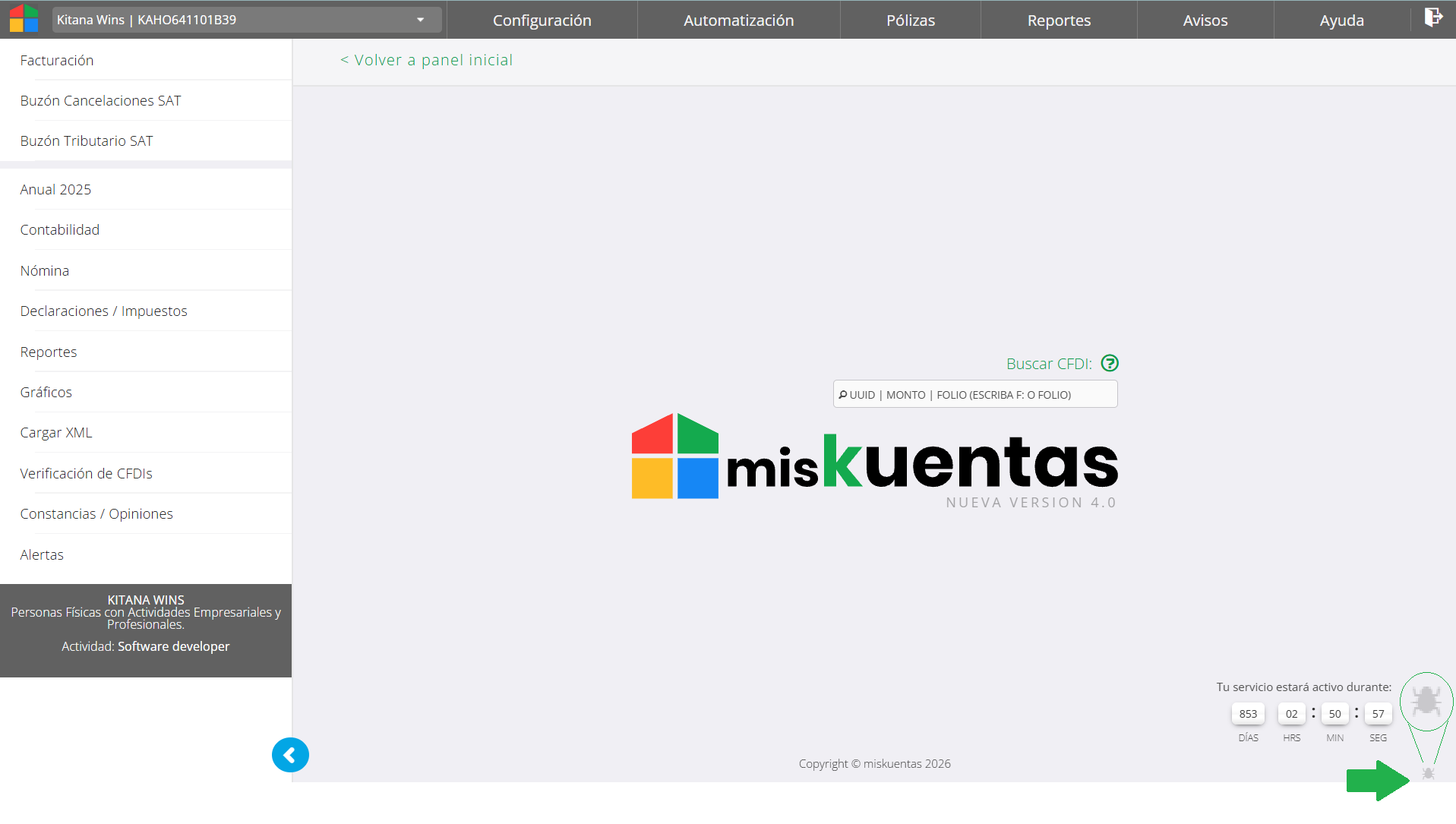
Al dar clic se habilitaran dos paneles laterales en color amarillo que son movibles, el lateral izquierdo cuenta con un icono de pin para fijarlo mientras revisas, se cuenta con las acciones realizadas en el usuario que dependiendo de extensión se mostrarán como parrafo o con barra de selección por tipo.
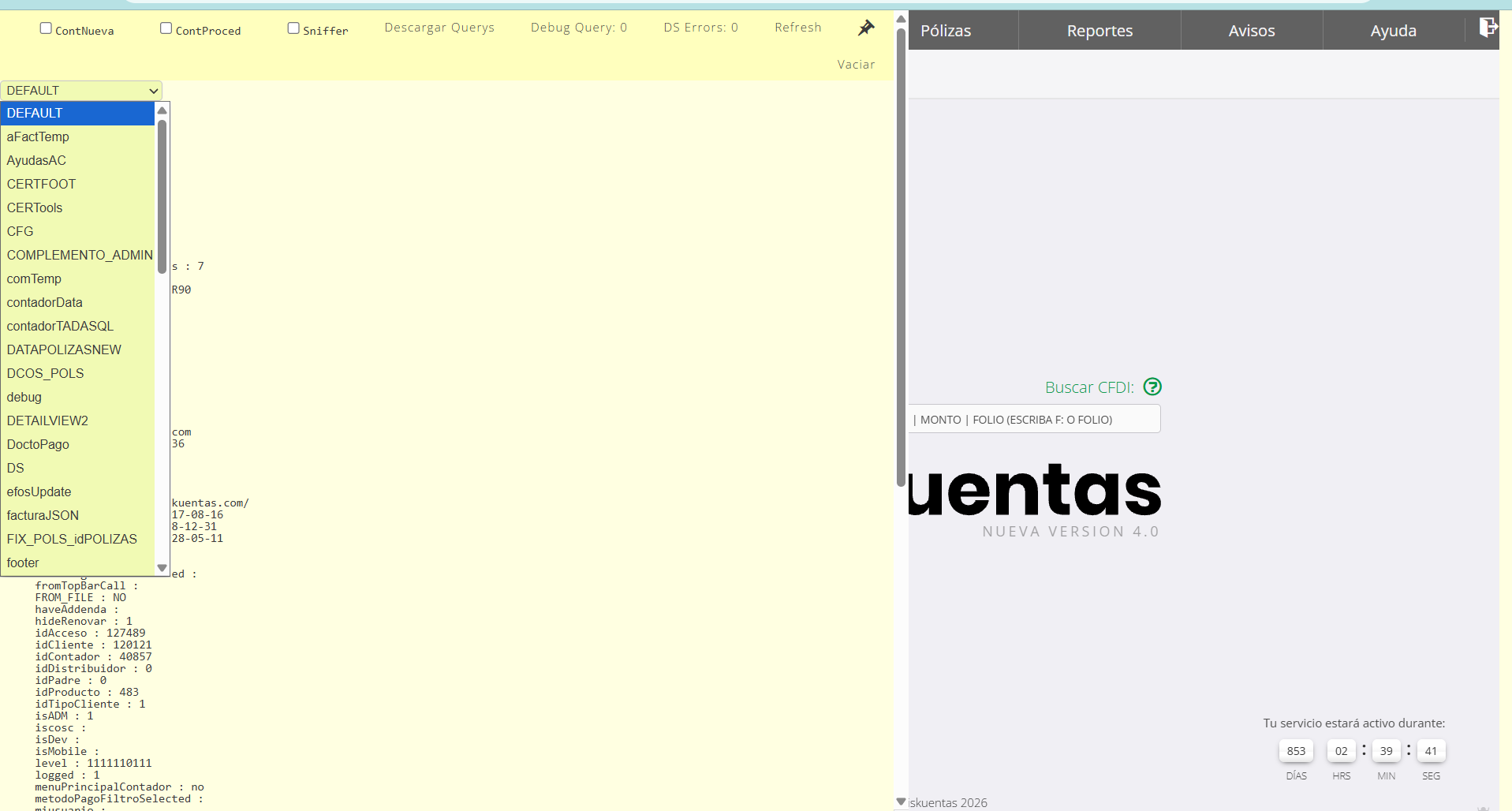
No es necesario que domines el apartado de debug si tu área de trabajo no es desarrollo. Pero si es necesario que sepas activarlo para revisiones de algunos errores de timbrado de CFDI, y por si el personal de desarrollo solicita información del apartado para revisiones.