¶ Navegación en miskuentas
Es necesario presentar las secciones visuales de sistema para que lograr guiar a los usuarios, la recomendación siempre será que el agente ingrese al usuario de prueba (KAHO641101B39) y realice una navegación para familiarizarse en caso de no haber tenido experiencia previa de uso de miskuentas.
Considera que nuestro sistema cuenta con vistas variables de los acceso a módulos por cuestiones de planes y permisos a usuarios. Además de ello la vista de las secciones de pantalla se ajusta conforme el tamaño de los diferentes dispositivos desde los cuales se accede a sistema (en términos de programación a esto se le conoce cómo responsivo) y puede haber variaciones en las versiones web por zoom o preferencias registradas en el explorador (incluyendo bloqueos de iframe por detectarlo como publicidad). No hay restricción de funciones por diferentes dispositivos, pero si se ocultan o reorganizan opciones para que la navegación en pantallas pequeñas sea la adecuada para trabajar.
¶ Áreas de pantalla y módulos de sistema
En todas la variedades de planes que se tiene activos en miskuentas podemos hablar de tres divisiones de pantalla para fines de interacción (no considerar panel administrador de plan contable de momento): barra superior central de opciones, menú lateral izquierdo de módulos y área de trabajo.
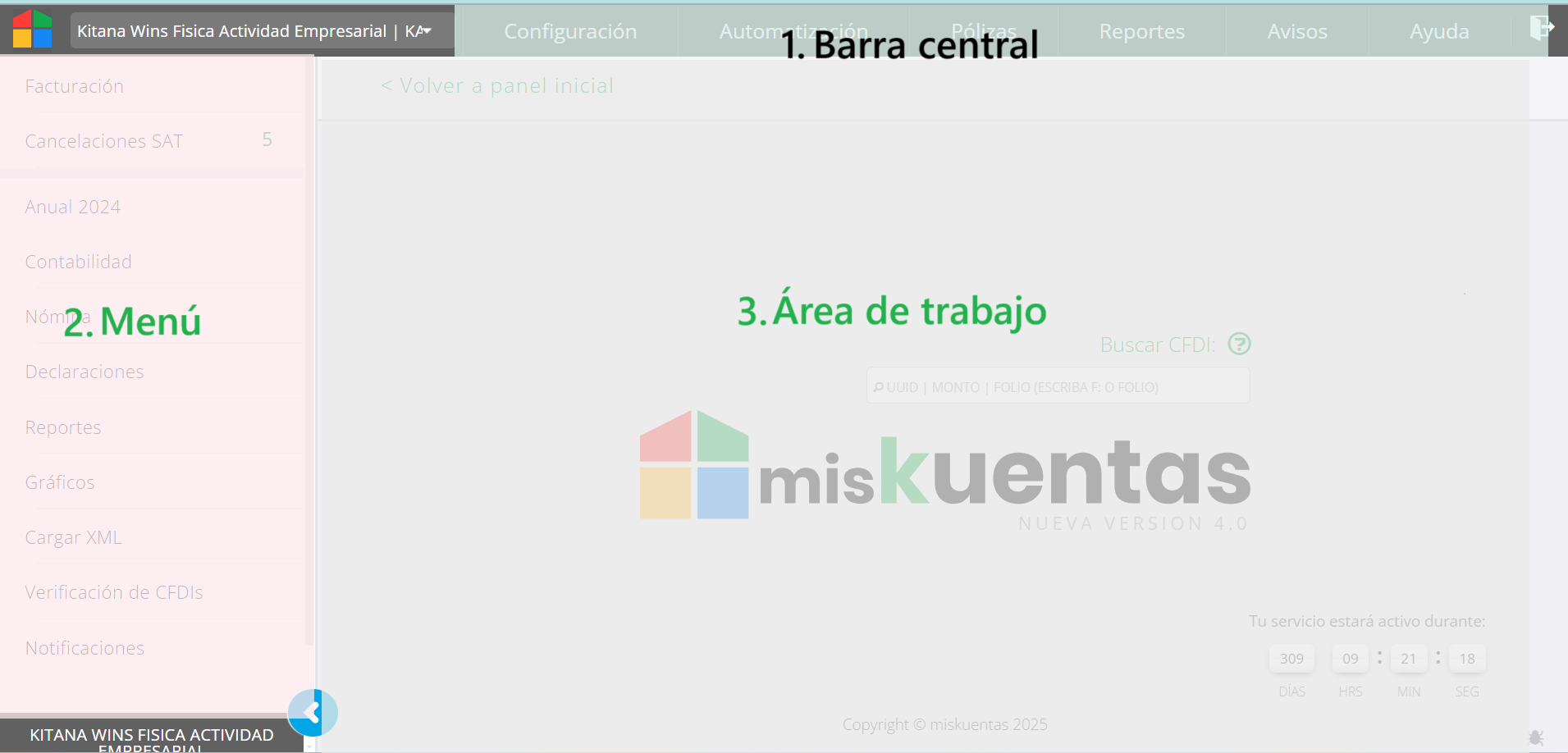
En sentido de usabilidad, la barra central superior al ser de configuración y adicionales se ausme de poca recurrencia para el usuario, es decir que es un apartado de carga información que se modifica pocas veces.
Mientras que el menú lateral es la forma de activar las opciones del área de trabajo, por lo que son las áreas de uso diario. El menú tiene dos comportamientos dependiendo del módulo; secciones desplegables dentro del módulo (ocultas hasta dar clic) y módulo que envía directo al área de trabajo, contabilidad es el módulo de mayor despliegue de opciones.
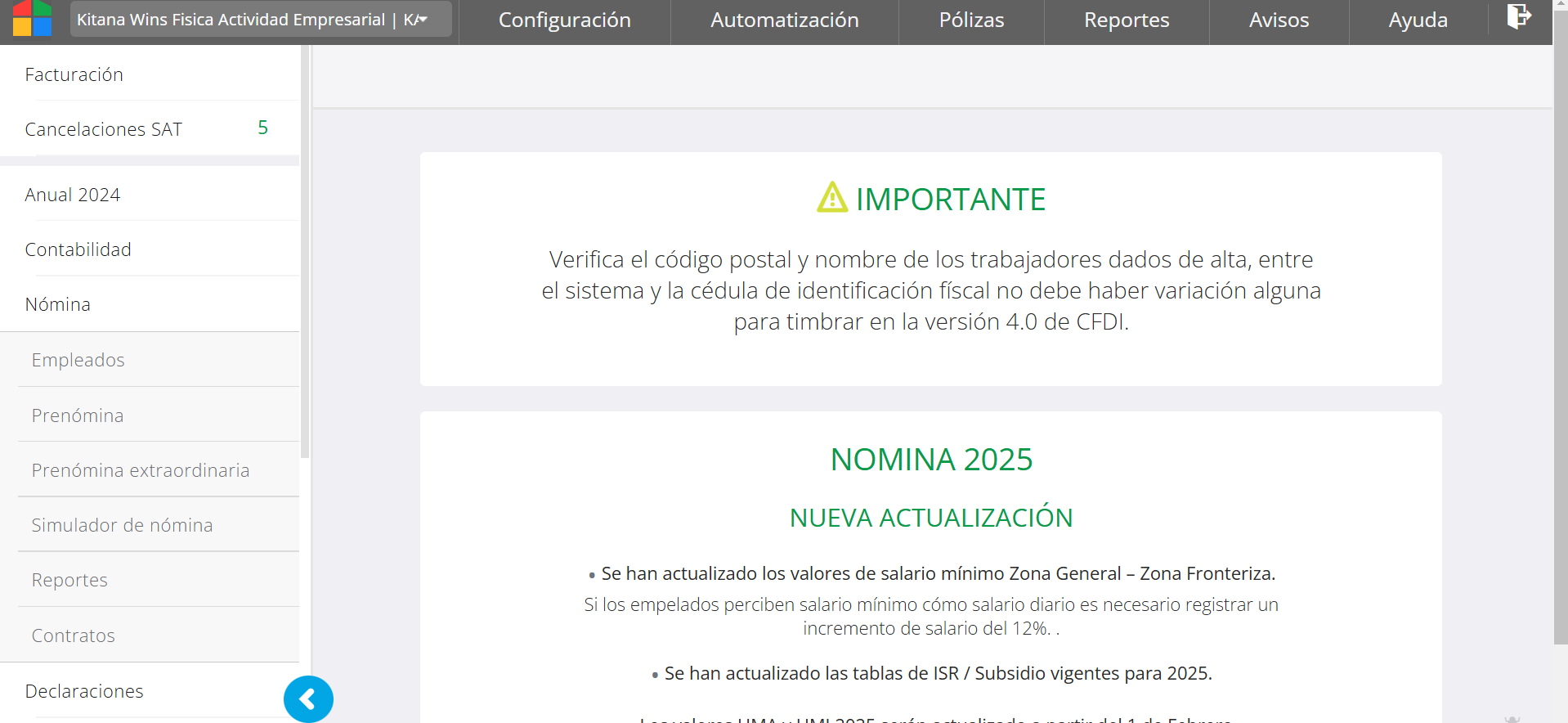
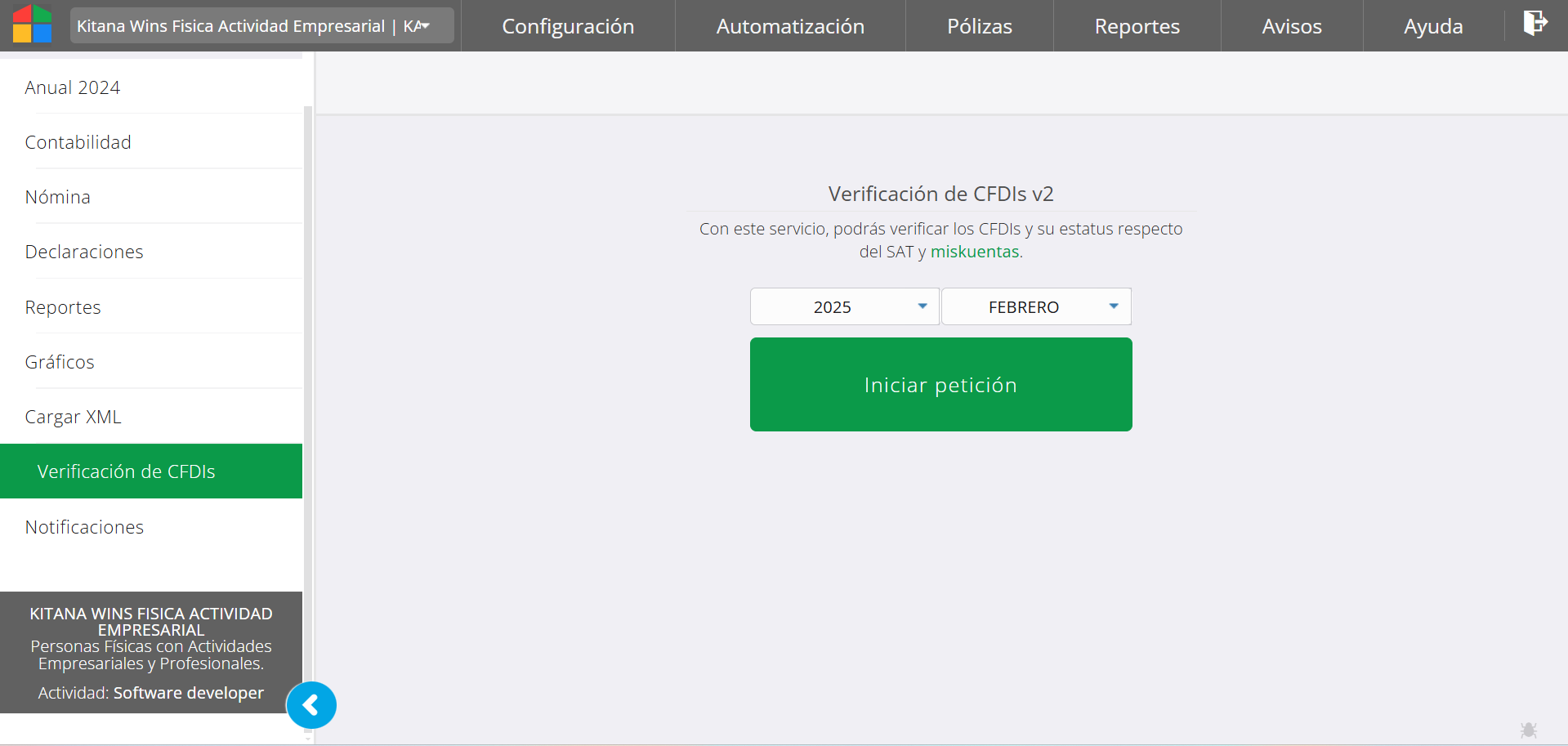
Si ya has revisado la información sobre planes se ha explicado cómo los módulos de menú son variables por tipo de plan. Facturación en planes contables es un módulo sujeto a la vigencia del plan conexión, si no aparece en menú se debe verificar que se cuenta con plan vigente. El modulo anual, siempre aparece en menú del plan contable pero al área de trabajo solo se tiene acceso pago adicional. En la imagen siguiente se observan los módulos (opciones de menú) para los planes vigentes hasta 2025:
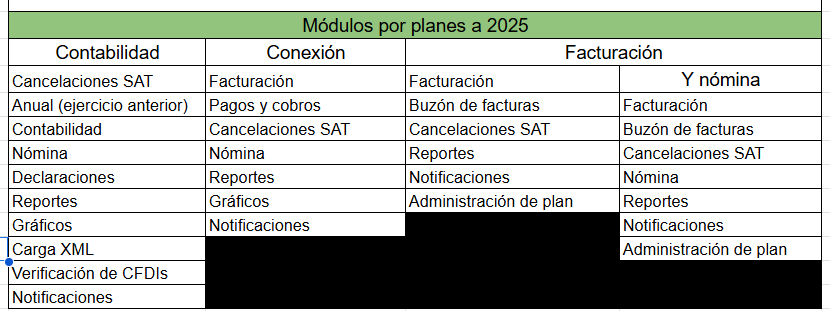
Adicional al acceso de los módulos por plan, los usuarios creados por plan contador se pueden personalizar, esto suele ser útil para mostrar solo las opciones que son necesarias por segmentación de trabajo interno. Y significa que un usuario del plan contable no necesariamente tendrá activos todos los módulos del menú que pertencen al plan.
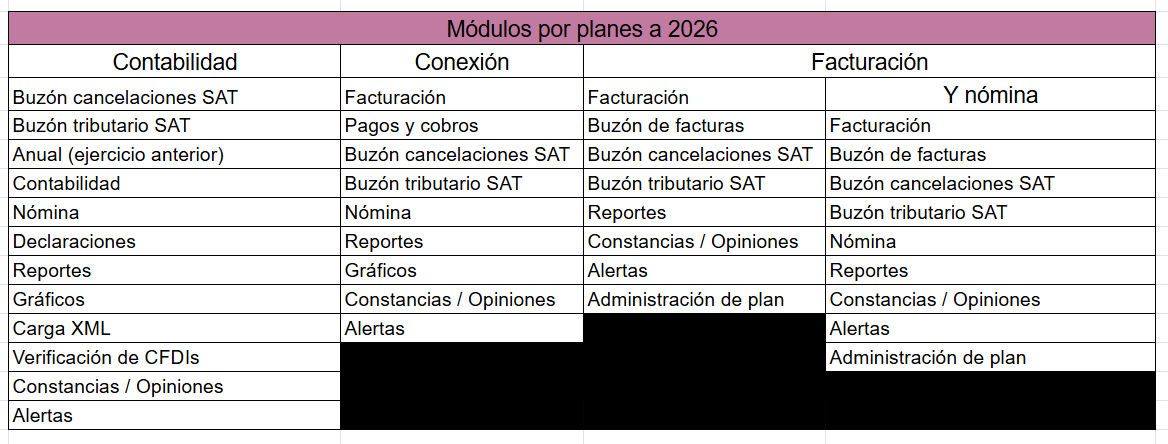
Para 2026 al integrarse nuevas funciones se actualizaron los módulos, se anexa módulo vigentes a 2026:
¶ Panel inicial de contador y permisos de usuarios
La interfaz del plan contador al iniciar sesión es la de un panel administrador, que le otorga funciones que no son necesariamente de indole contable sino de adminsitración de las opciones de su cuenta. Este apartado le permite tener los registros de vigencia, pago del servicio, listado de los contribuyentes registrados (RFCs), la opción de agregar nuevos o eliminar, la creación de usuarios junto a los permisos, cambio de contraseña entre otros datos. En este caso solo se cuenta con la barra superior central de opciones para activar los menús desplegables que activan el área de trabajo.
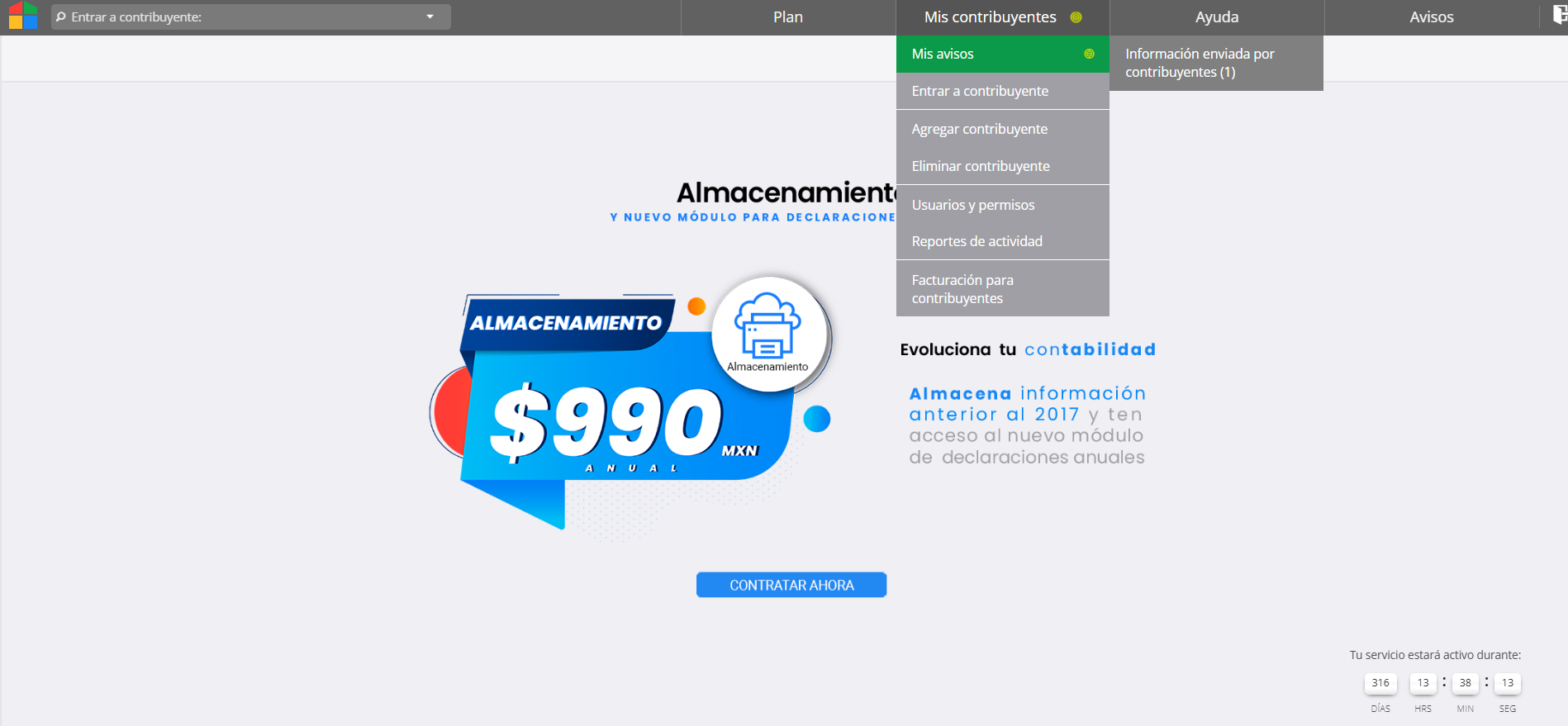
Desde este panel es que el acceso contador puede crear los usuarios y restringir permisos (personalizar vista de acceso a módulos u opciones). En el menú contribuyentes, opción usuarios y permisos se muestra el listado de los activos y se tiene la opción de registrar nuevos.
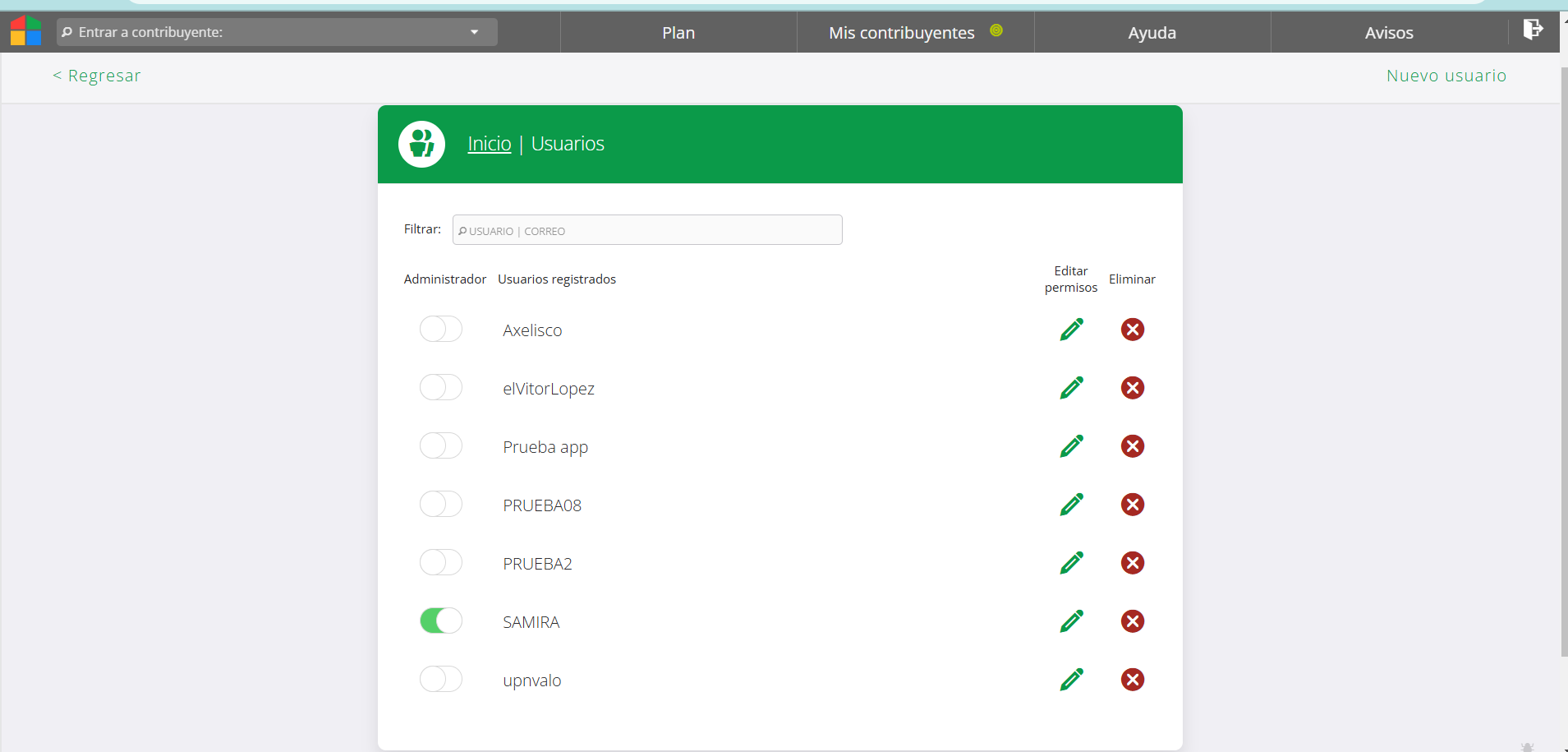
Siempre que se esté realizando la verificación de opciones de navegación en pantalla se debe tener en cuenta el usuario que está reportando para considerar las restricciones con las que cuenta.
¶ Responsivo y opciones de pantalla
Cómo se comentó anteriormente el responsivo son las opciones de vista desde diferentes tamaños de pantalla, ya sea por minimizar pantalla, configuración de explorador, versiones de explorador o entrada desde distintos dispositivos móviles. Desde PC web al llegar a un tamaño reducido el menú lateral y la barra superior se ocultan al tiempo que se activa un icono de tres líneas para activarlos desde está en ese tamaño, solo se activa hasta seleccionar ruta para activar área de trabajo. Al ingresar al área de trabajo se vuelve a ocultar y a mostrar el icono mencionado.
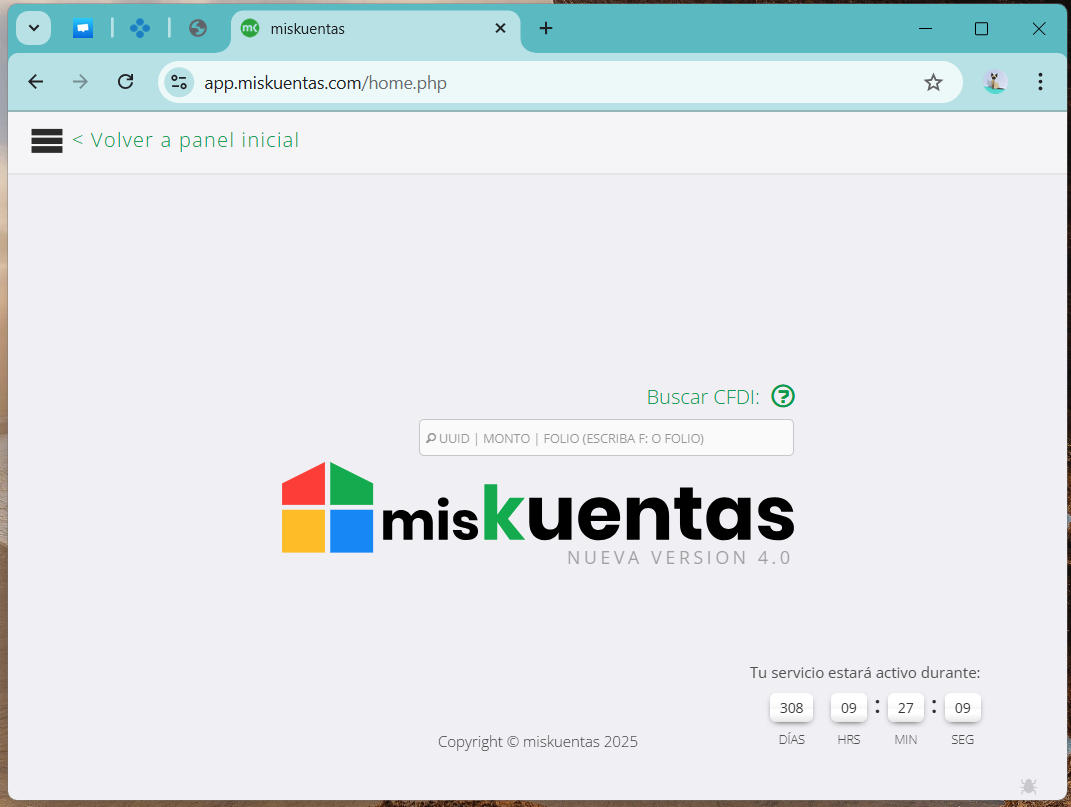
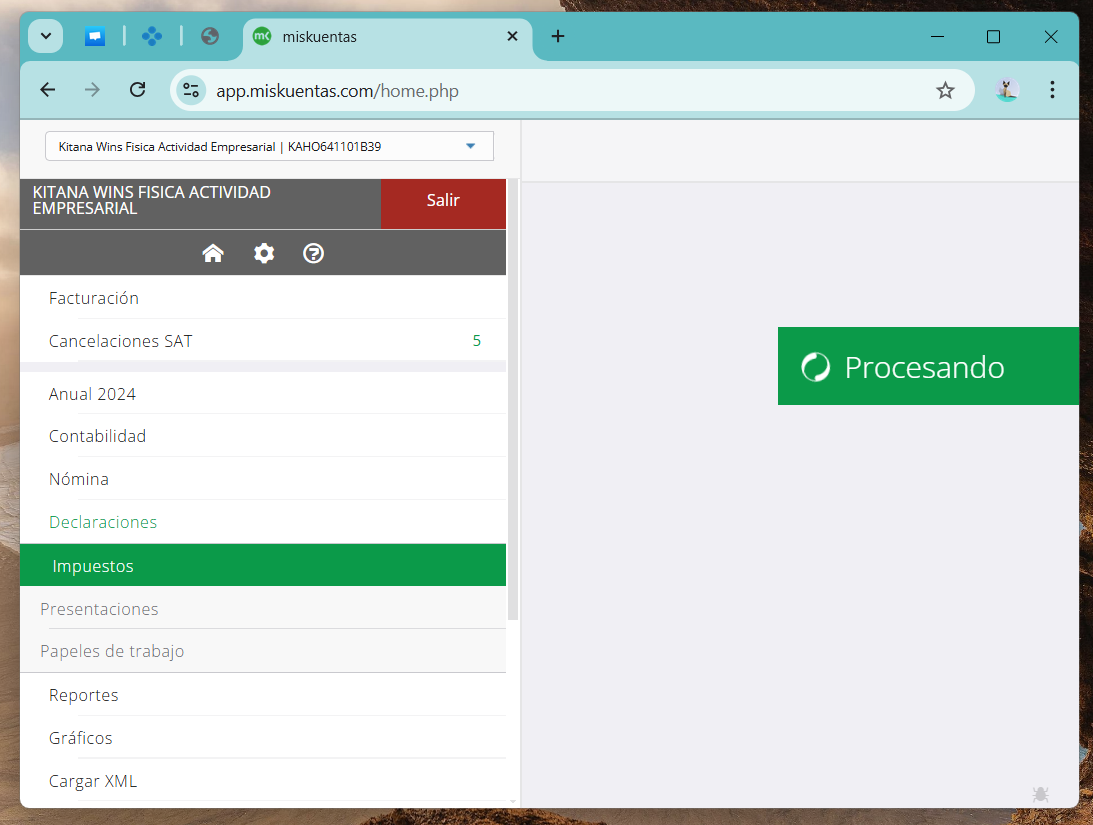
Las opciones de la barra superior se integran al menú lateral activando iconos para cada selección.
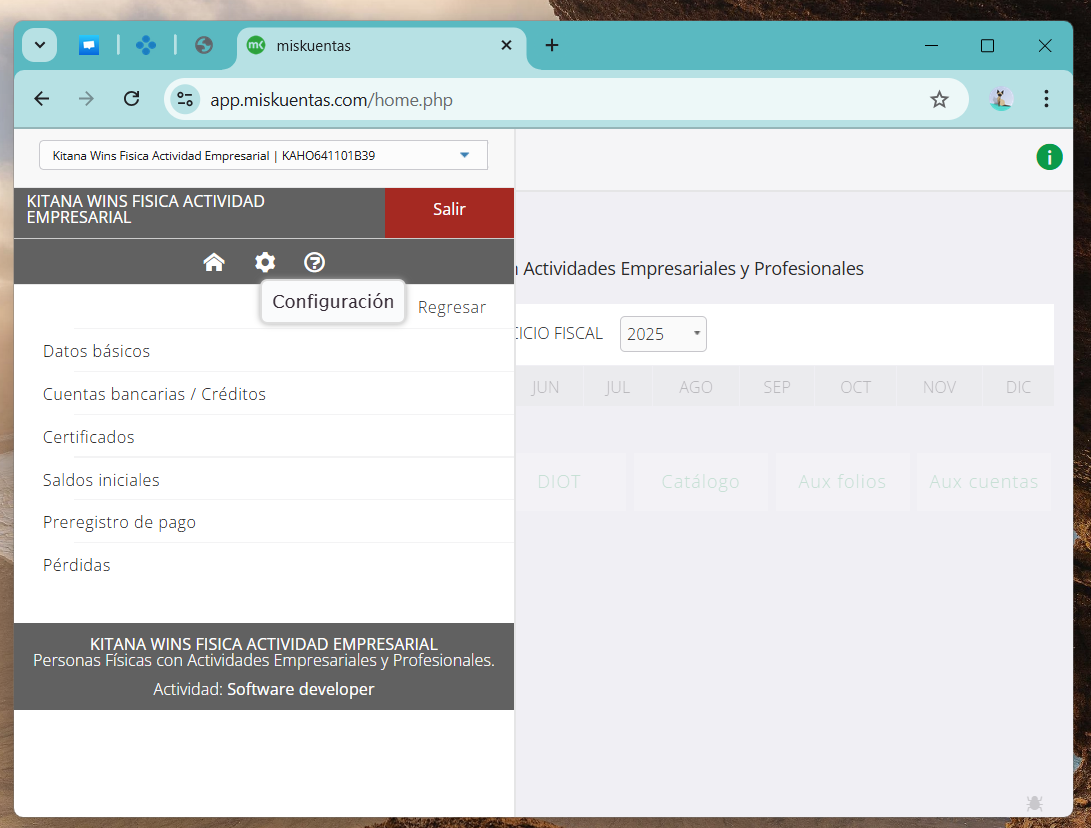
El comportamiento de la vista reducida en PC es el mismo que se genera para los dispositivos móviles. En éste sentido la prioridad siempre es mantener despejada el área de trabajo. Si se detecta un error en responsivo se debe verificar con Victor López, solo en caso donde la opción conciliación bancaria no carga información de área de trabajo se pasa reporte directo a Ricardo Gónzalez.